Aller au contenu
Papa HACCP

De l’installation au premier contrôle

9 étapes courtes, du téléchargement de l’app au jour du contrôle, pas à pas, avec les vrais écrans de l’app. Cochez-les au fur et à mesure : votre progression reste dans ce navigateur.

Démarrer

Du compte à l’app prête à servir : un quart d’heure, une seule fois.

Créer votre compte

Votre compte et votre établissement existent, sans carte bancaire.

  1. 1Sur le site ou directement dans l’app, choisissez « Créer mon compte gratuit ».
  2. 2Prénom, nom, e-mail et un mot de passe de 10 caractères au moins.
  3. 3Tapez votre SIRET : le nom et l’adresse de l’établissement se remplissent seuls. Vérifiez-les.
  4. 4Cochez les conditions, puis validez. Un e-mail de confirmation arrive dans votre boîte.

Astuce : Une phrase courte fait un bon mot de passe : facile à retenir, difficile à deviner.
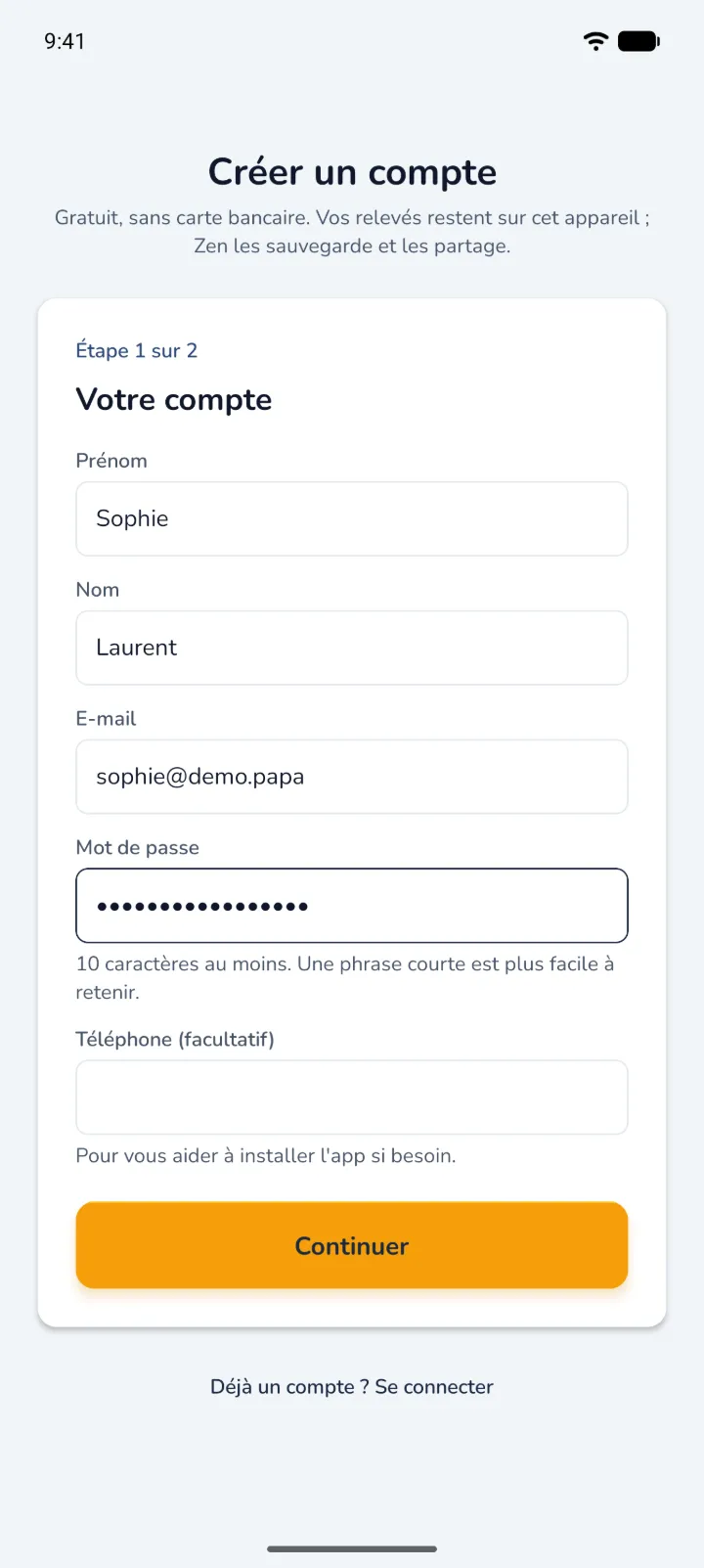
Écran « Créer un compte » de l’app : prénom, nom, e-mail et mot de passe.

Installer l’app sur Android

Papa HACCP est installé sur votre téléphone ou votre tablette.

  1. 1Depuis votre espace client, sur le téléphone, touchez « Télécharger l’app ». Sur un ordinateur, scannez le code avec le téléphone.
  2. 2Android prévient que l’app ne vient pas du Play Store : c’est normal. Touchez « Paramètres » et autorisez cette source pour votre navigateur, une seule fois.
  3. 3Ouvrez le fichier téléchargé, touchez « Installer », puis « Ouvrir ».
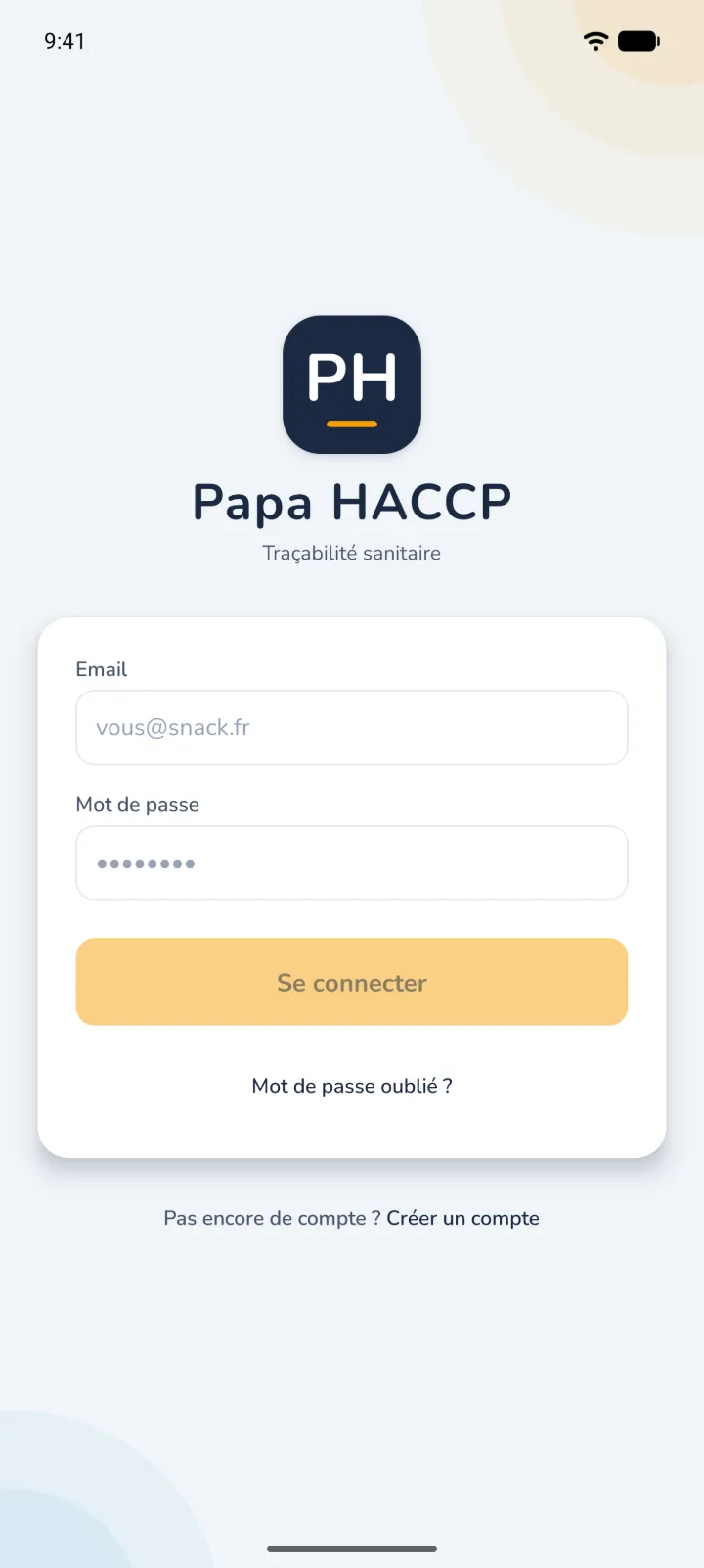
  4. 4Connectez-vous avec l’e-mail et le mot de passe du compte. La première connexion demande internet.

Astuce : L’alerte d’Android est la même pour toute app installée hors du Play Store : elle ne dit pas que le fichier est dangereux.

Écran de connexion de l’app Papa HACCP, juste après l’installation.

Premier lancement : votre établissement

L’app connaît vos frigos, vos préparations et vos zones de nettoyage.

  1. 1Vérifiez le nom et l’adresse de l’établissement : ils viennent de votre inscription.
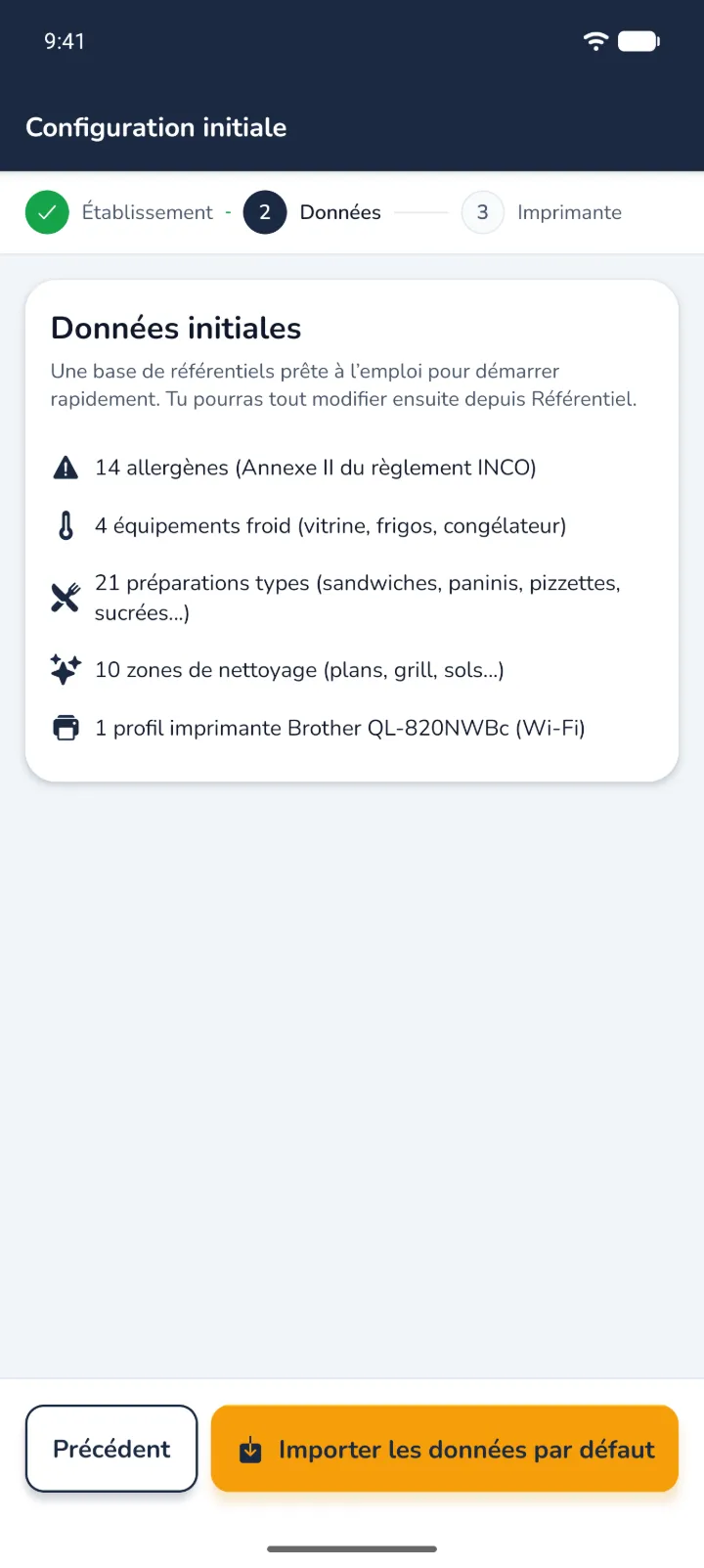
  2. 2Importez les données de départ : allergènes, équipements froids, préparations types, zones de nettoyage.
  3. 3Indiquez l’adresse de l’imprimante Brother QL-820NWBc, indispensable pour les étiquettes, ou faites-le plus tard.
  4. 4Ajustez ensuite le référentiel à votre cuisine : vos frigos, vos recettes, vos seuils.
Assistant de configuration, étape « Données initiales » : allergènes, équipements, préparations, zones de nettoyage.

Au quotidien

Les gestes du service, quelques secondes chacun.

Les relevés de température

Vos frigos et vitrines sont relevés matin et soir.

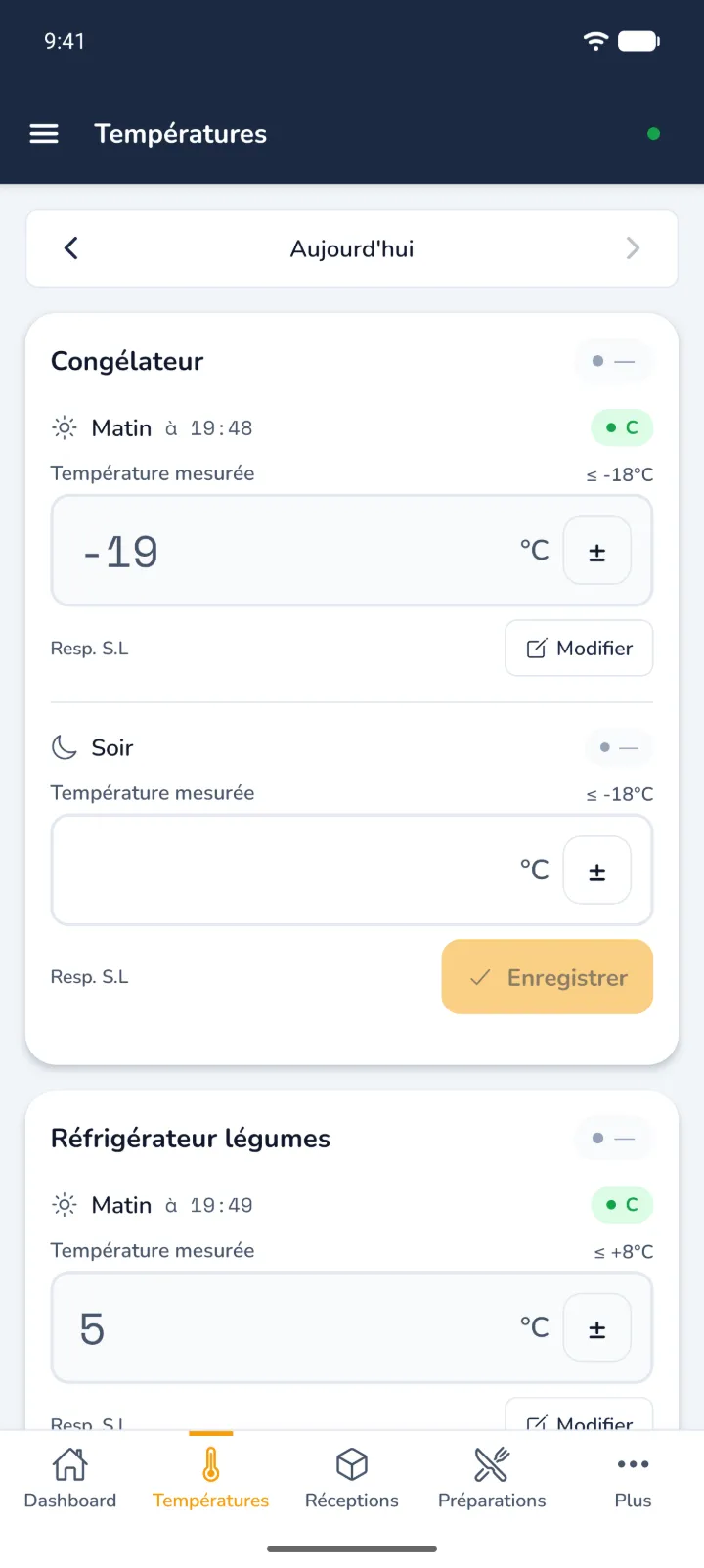
  1. 1Ouvrez « Températures » : chaque équipement attend son relevé du matin et du soir.
  2. 2Tapez la température lue sur le thermomètre, puis « Enregistrer ».
  3. 3L’app dit tout de suite si c’est conforme, selon le seuil de l’équipement.
  4. 4Hors seuil, elle demande l’action corrective : produits contrôlés, porte réglée, technicien appelé…

Astuce : Sans réseau, tout s’enregistre quand même : l’app fonctionne hors ligne.

Écran des relevés de température : congélateur et réfrigérateurs, relevés du matin conformes.

Les réceptions de marchandises

Chaque livraison ou retour de courses est contrôlé et tracé.

  1. 1Dans « Réceptions », touchez « + » à l’arrivée de la marchandise.
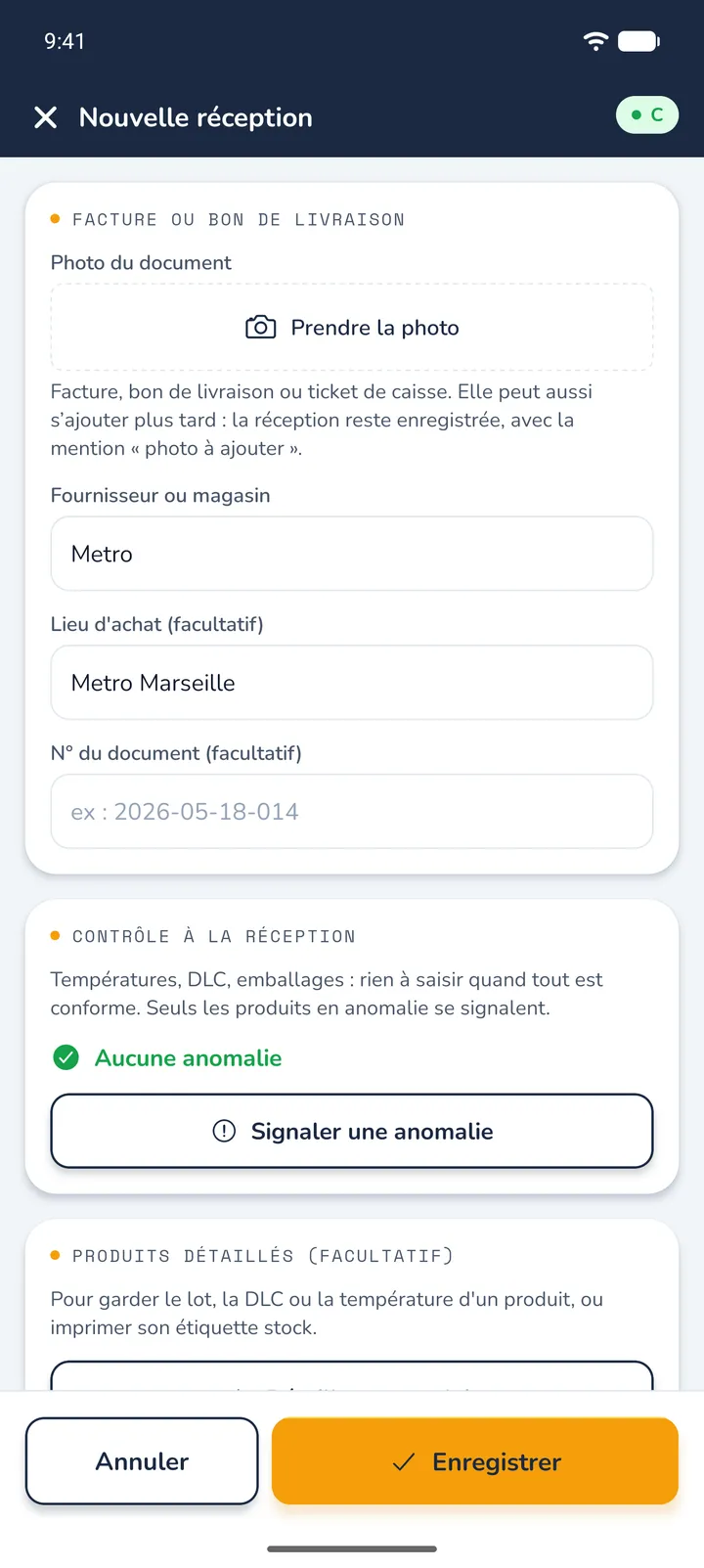
  2. 2Prenez en photo la facture, le bon de livraison ou le ticket de caisse, puis indiquez le fournisseur ou le magasin.
  3. 3Contrôlez les températures, les DLC et les emballages : si tout est conforme, il n’y a rien d’autre à saisir.
  4. 4Un produit pose problème ? Touchez « Signaler une anomalie » : le produit, l’anomalie et la décision prise.

Astuce : Le document n’est pas encore là ? Enregistrez la réception : la photo s’ajoute plus tard.

Réception dans l’app : photo de la facture ou du bon de livraison, fournisseur, puis le contrôle, où seules les anomalies se signalent.

Les préparations et leurs étiquettes

Vos préparations ont leur DLC et leur étiquette imprimée.

  1. 1Il faut l’imprimante Brother QL-820NWBc, sur le même Wi-Fi que l’appareil, et son adresse indiquée dans Paramètres puis Imprimante.
  2. 2Dans « Préparations », touchez « + » et choisissez la recette dans votre référentiel.
  3. 3Indiquez la quantité et la température du frigo au dressage.
  4. 4La DLC se calcule selon vos règles : enregistrez.
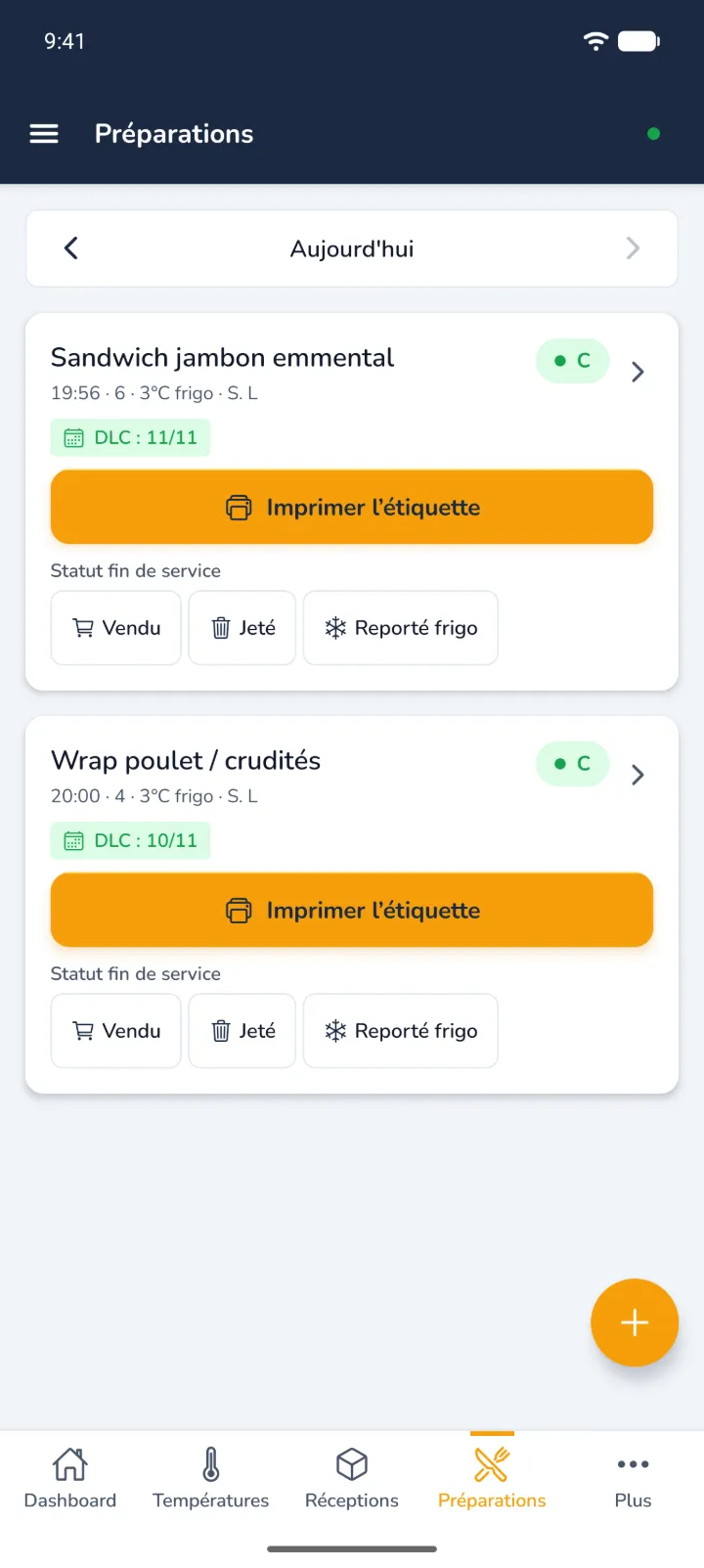
  5. 5Touchez « Imprimer l’étiquette » : elle sort sur l’imprimante Brother, et chaque impression reste tracée.

Astuce : En fin de service, marquez chaque préparation vendue, jetée ou reportée au frigo.

Préparation du jour : sandwich jambon emmental, DLC calculée et bouton « Imprimer l’étiquette ».

Le plan de nettoyage

Le nettoyage du jour est coché au fil du service.

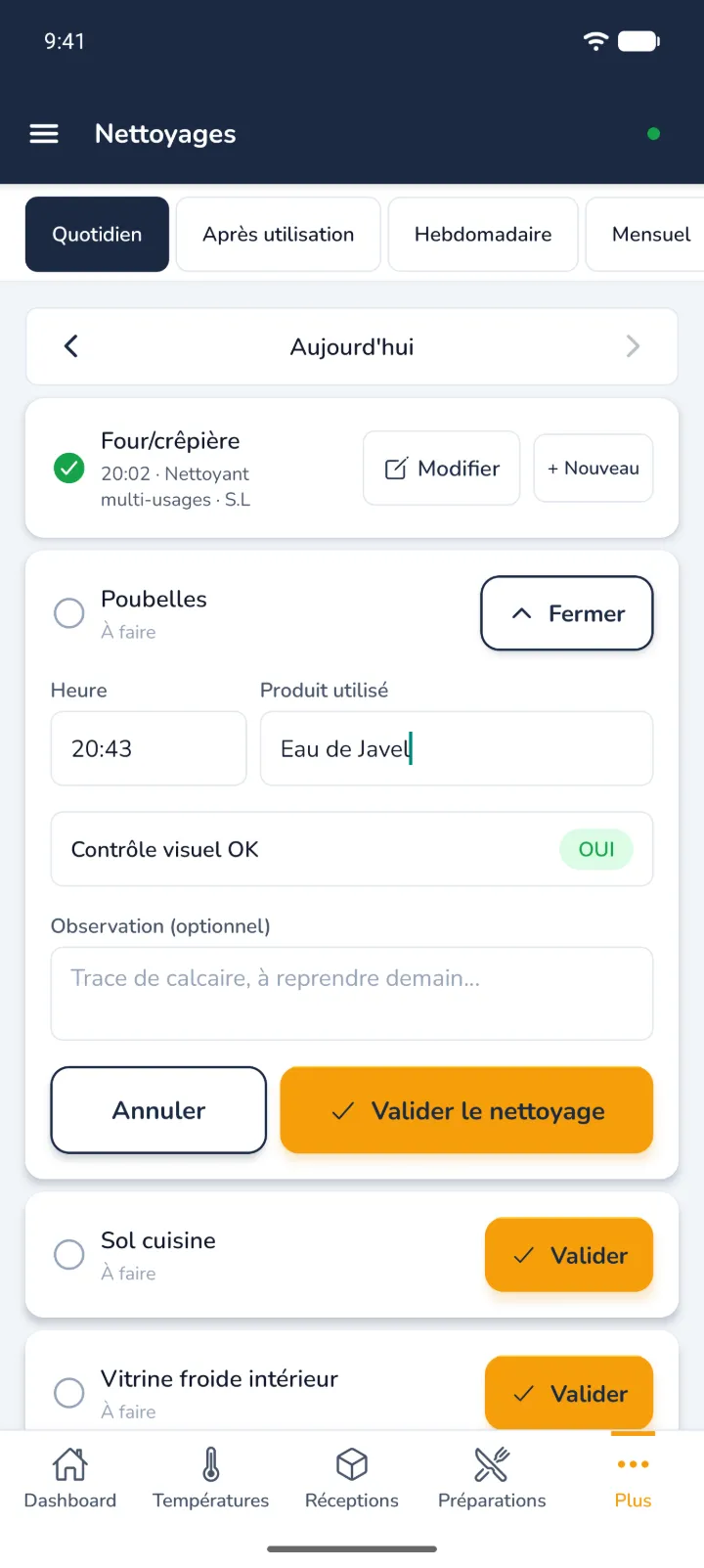
  1. 1Ouvrez « Nettoyages » : la liste du jour suit les fréquences de vos zones.
  2. 2Touchez « Valider » sur la zone nettoyée.
  3. 3Indiquez le produit utilisé et le contrôle visuel, puis validez.
Plan de nettoyage du jour : la zone four et crêpière validée, saisie de la zone poubelles avec le produit utilisé.

Le contrôle et l’équipe

Ce que vous montrez le jour du contrôle, et le travail à plusieurs.

Le jour du contrôle

Vous savez montrer le registre de n’importe quel jour.

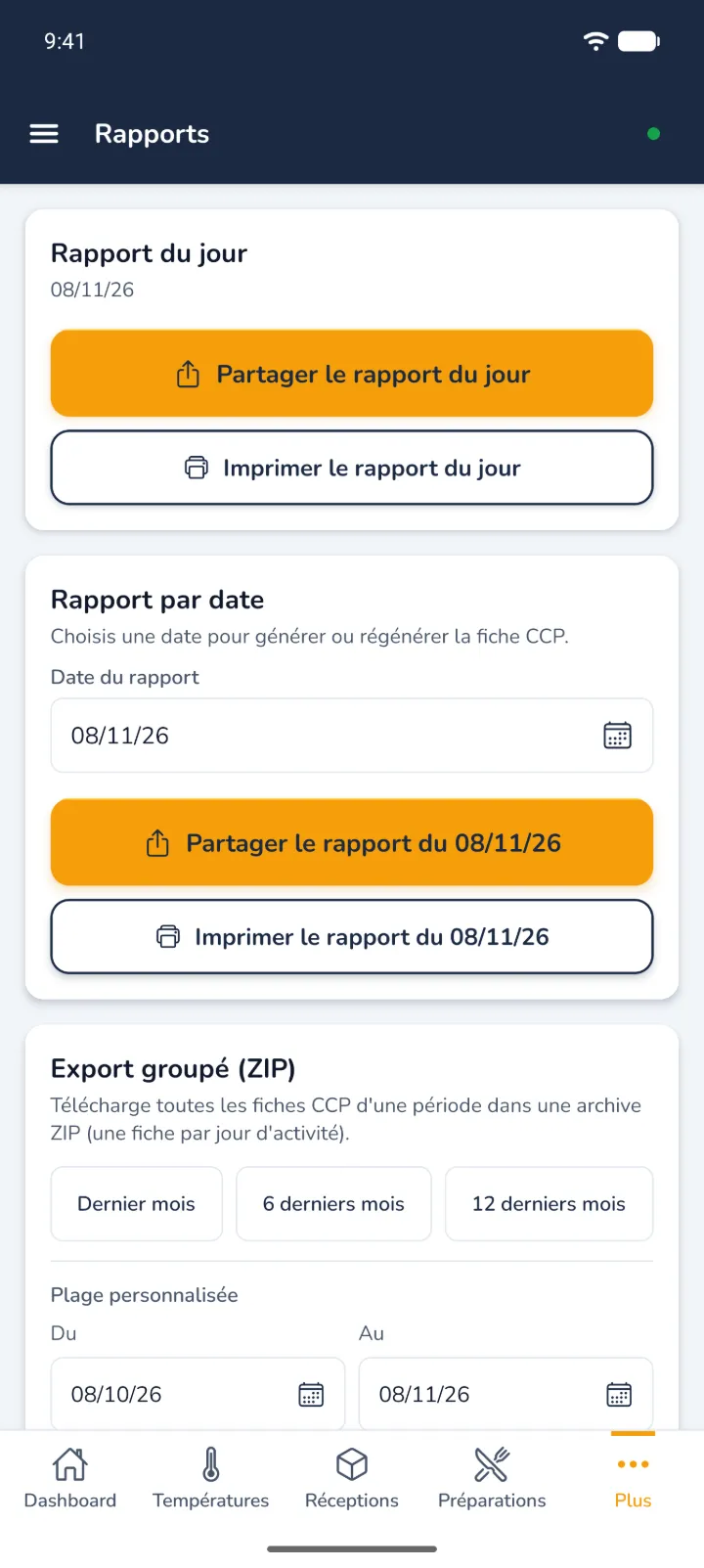
  1. 1Ouvrez « Rapports ».
  2. 2Le rapport du jour se partage ou s’imprime en un geste.
  3. 3Pour une autre date, choisissez-la : le rapport se refait à la demande, même sans internet.
  4. 4Pour une période, l’export ZIP rassemble une fiche par jour d’activité.
Écran des rapports : rapport du jour, rapport par date et export ZIP.

Travailler en équipe

Avec Zen

Chaque membre de l’équipe saisit sous son nom, sur le même appareil.

  1. 1Dans « Paramètres », puis « Équipe », ajoutez un profil : un prénom et un nom suffisent, sans e-mail.
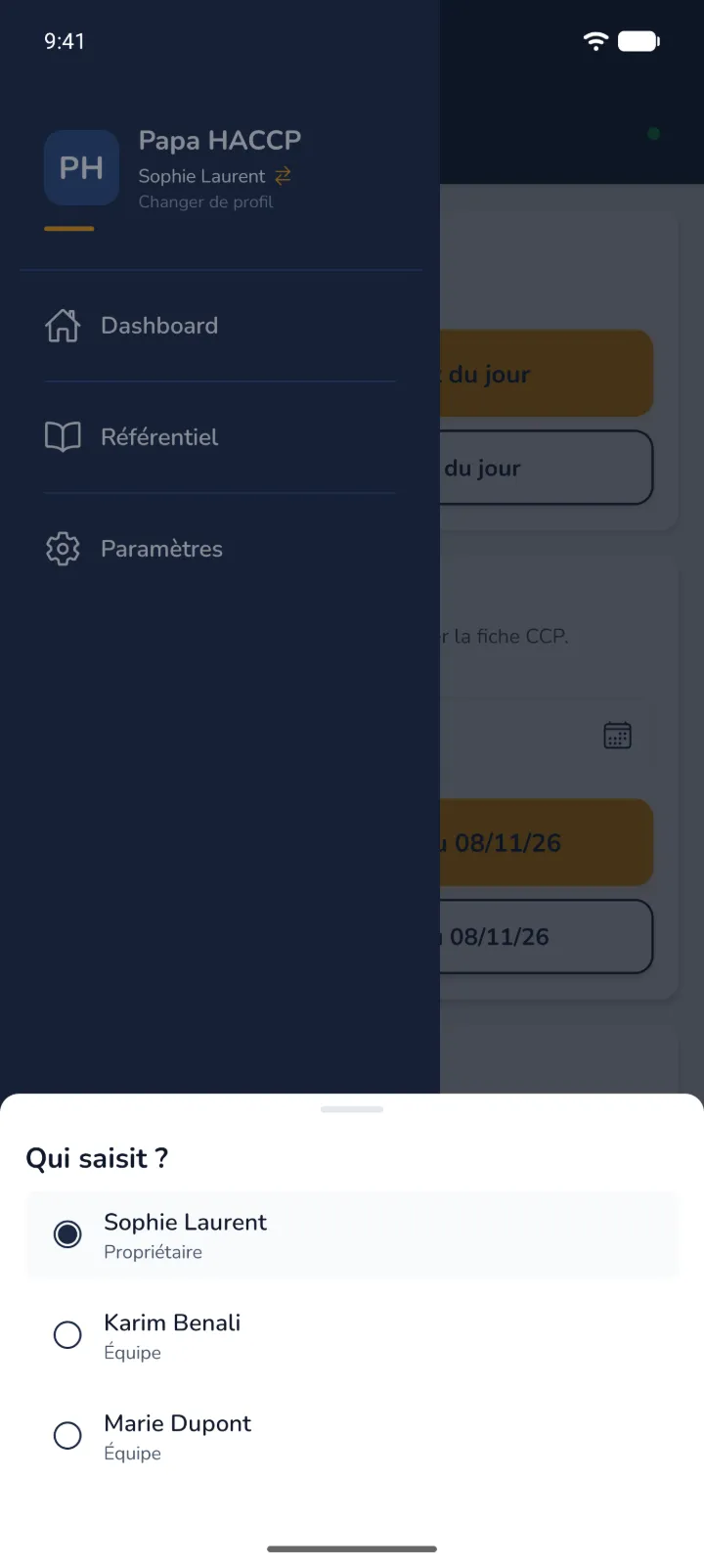
  2. 2Dans le menu, touchez votre nom puis « Changer de profil » et choisissez qui saisit.
  3. 3Chaque relevé est signé du profil actif.
  4. 4Pour reprendre la main sur les réglages, revenez à votre profil avec votre mot de passe.
Menu de l’app : choix du profil qui saisit, entre la propriétaire et deux membres de l’équipe.

Bloqué à une étape ? Le guide d'installation détaille les alertes d'Android, et l'aide répond aux questions fréquentes.

Votre registre, prêt dès aujourd’hui.

Créez votre compte, installez l'app, faites votre premier relevé. Le registre est gratuit, sans limite de durée.

Créer mon compte gratuit

Gratuit, sans limite de durée · Sans carte bancaire · Android